Se in passato hai configurato Google Analytics 4 su Tag Manager per il tuo sito, potresti oggi aver bisogno di aggiornarlo al “Consent Mode V2”.
Che cosa è il Consent Mode V2?
In sintesi: Google Consent Mode v2 è una soluzione fornita da Google per aiutare i proprietari dei siti web e gli inserzionisti a conformarsi alle normative sulla protezione dei dati relative al consenso GDPR.
Tale soluzione consente di continuare a ottenere il massimo vantaggio dall’utilizzo dei servizi Google come Google Ads o Google Analytics, anche quando gli utenti non hanno ancora dato il loro consenso completo al tracciamento.
Come configurare il Consent Mode V2 su Google Tag Manager
Una volta installato ed abilitato il Consent Mode sul Banner Cookies del tuo sito web dovrai configurare il tuo account Google Tag Manager, ecco quindi i principali step da effettuare.
Le schermate che vedrai sono in lingua inglese perché solitamente lavoriamo utilizzando la stessa, non dovrebbe comunque essere complicato applicare gli stessi passaggi utilizzando la versione italiana di GTM.
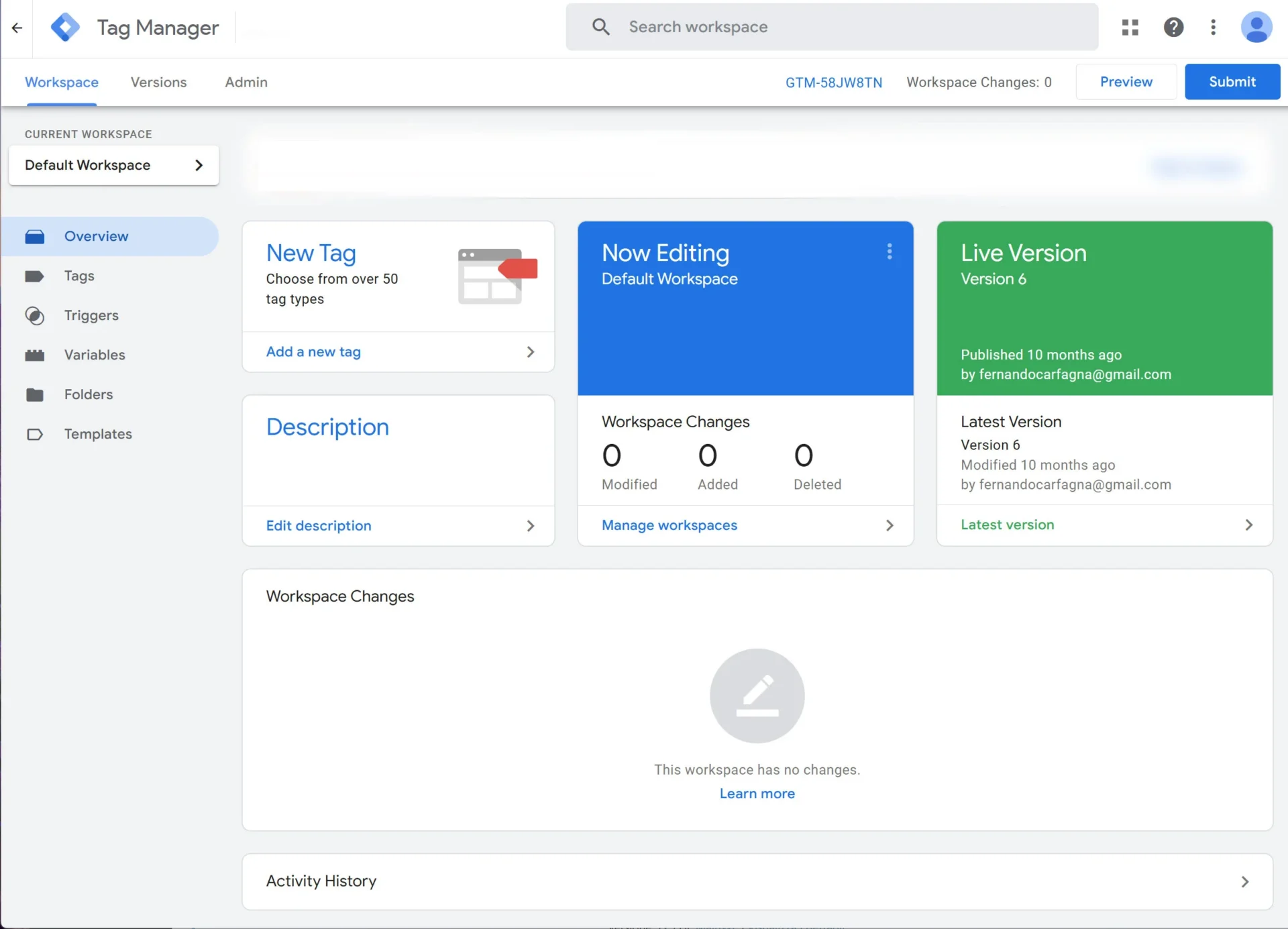
1 – Per iniziare è necessario entrare su Google Tag Manager nel menu Amin (Amministrazione).
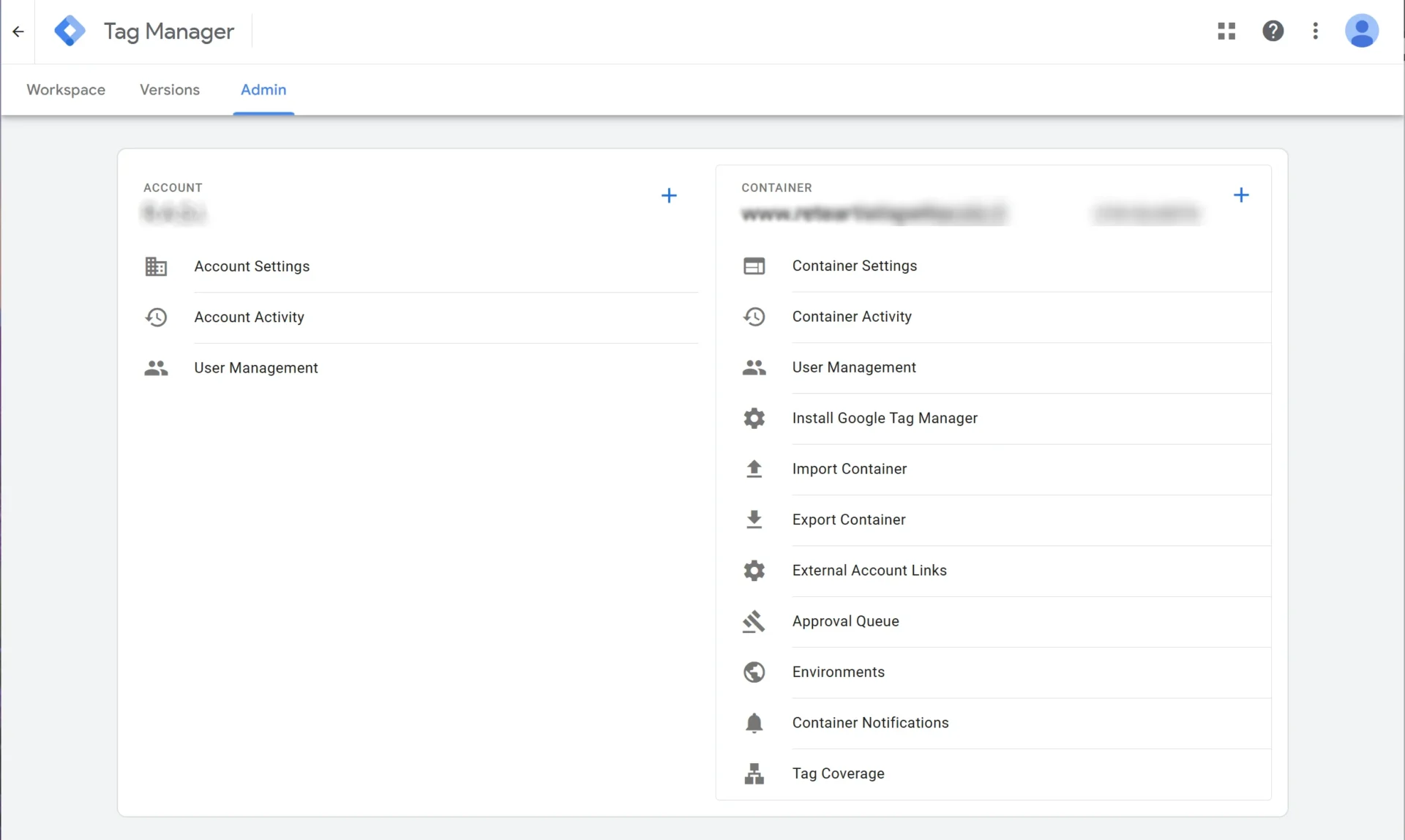
2 – Su Container Settings (Contenitore), attivare il flag su “Enable consent overview” e salvare.
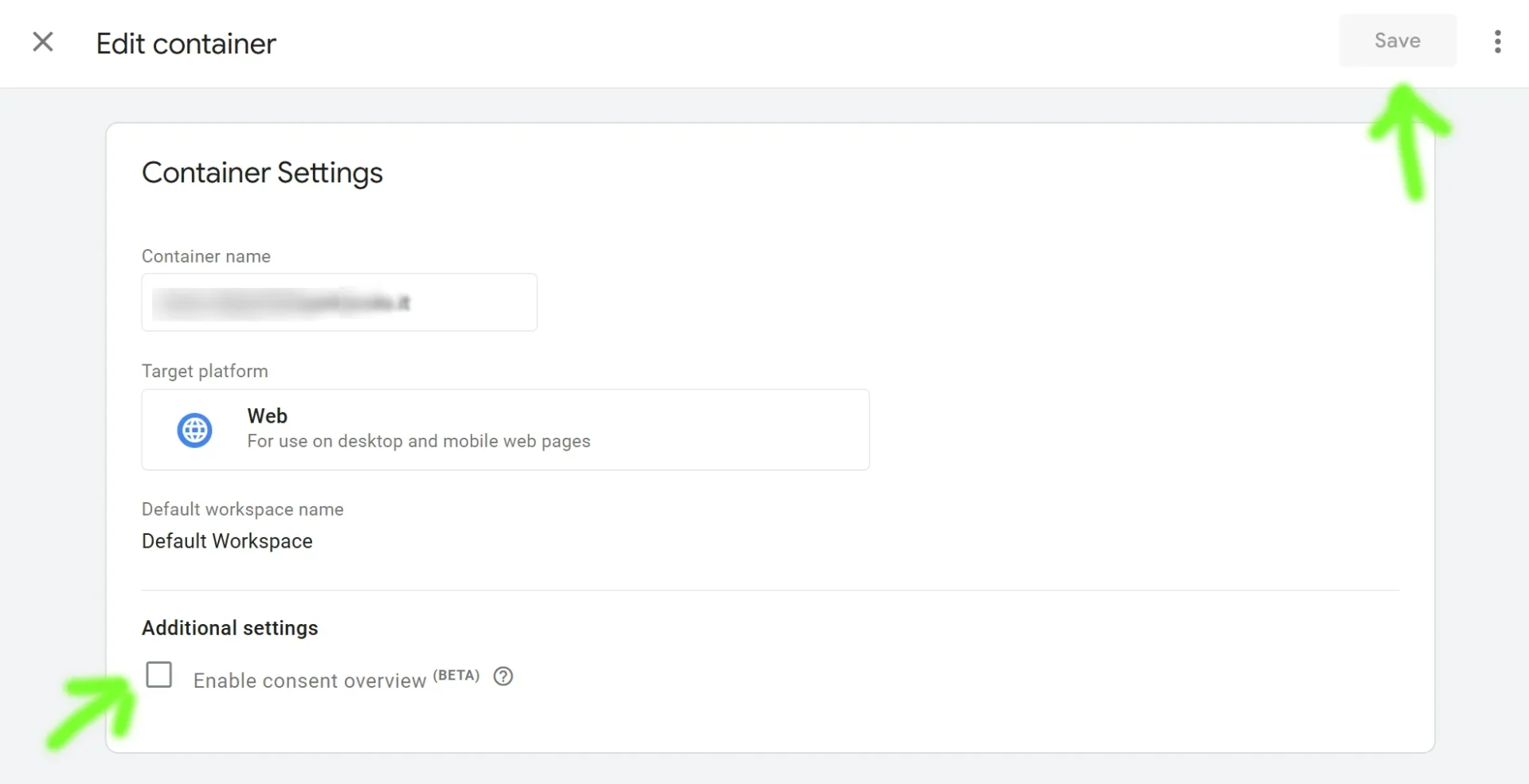
3- Entrare su Workspace e poi su Tags, a seguire cliccare sul simbolo dello scudo.
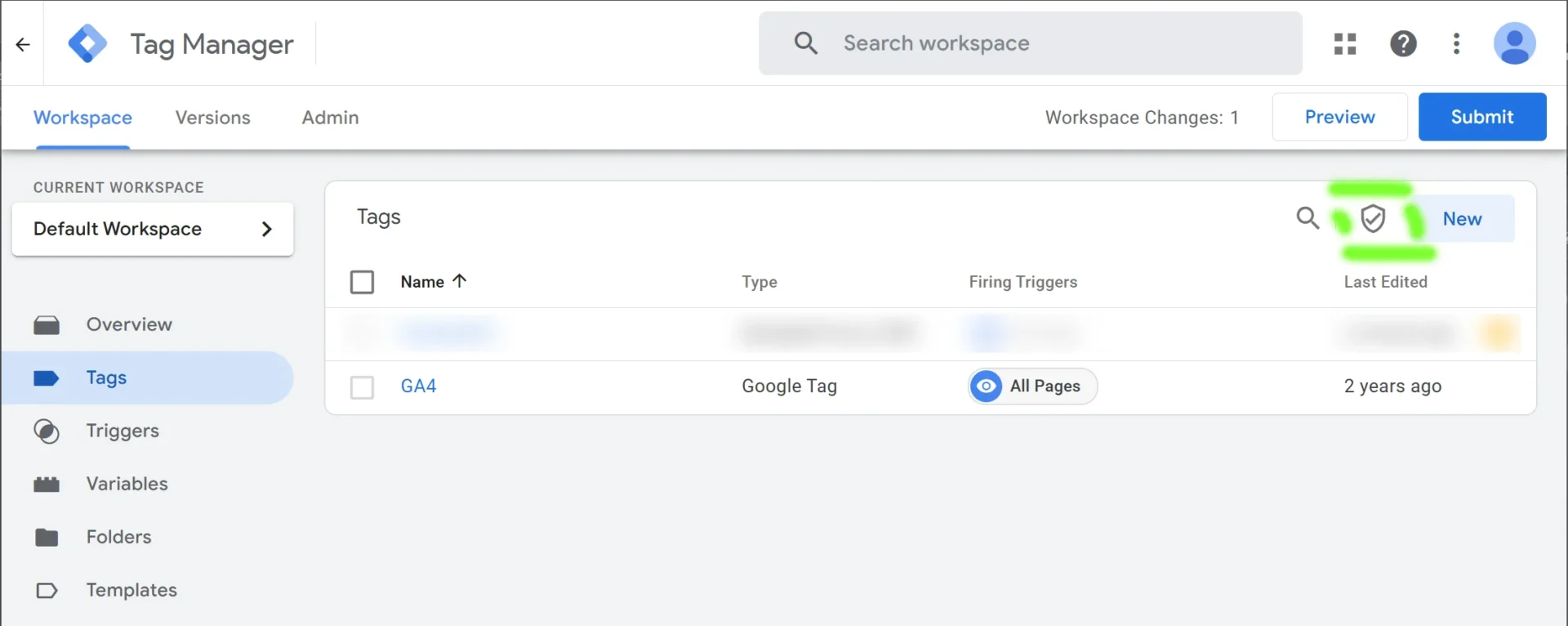
4 – Nella schermata dell’Overview Consent aggiungere un tag per il Built in consent nel caso nel Tag Manager sia tracciato FB Pixel, mentre per GA4 dovrebbero subito comparire i Built in Consent Tag (ad esempio ad_storage).

5 -Cliccare sul TAG GA4 e aggiungere il valore “analytics_storage” nel campo del Consent Settings.

Nel campo “triggering”/ “Trigger” si consiglia:
– Usa “Consent Initialization – All Pages” se il tuo sito web gestisce il consenso dei cookie.
– Usa “Initialization – All Pages” se il tuo sito web non gestisce il consenso dei cookie.
Non aggiungere entrambi i trigger allo stesso tag, a meno che tu non abbia una configurazione molto specifica che lo richieda.
Una volta salvate e pubblicate le informazioni raccomandiamo di procedere agli opportuni test del caso per verificare che le statistiche di Google Analytics funzionino correttamente (a partire da quelle in tempo reale) e consigliamo di effettuare anche una valutazione online del funzionamento del Consent Mode V2.
Nel web troverai disponibili molti siti e strumenti in grado di verificare gratuitamente la corretta attivazione del Consent Mode V2, molto spesso realizzati dai principali produttori dei Cookie Banner, come ad esempio quello realizzato da Cookie Bot.
Un banner cookies “bloccante” conforme GDPR assieme ad una configurazione ottimizzata di GA4 e Google Tag Manager sono ingredienti fondamentali che contraddistinguono un sito web efficace, tu hai già provato ad implementarli sul tuo sito?